Our social:

Latest Post

May 23, 2015

ANDROID ဖုန္းမွ ေမ့ေနတဲ့ PATTERN ေလာ့ခ္ျဖဳတ္နည္း


Android ဖုန္းေတြအသံုးျပဳရင္း Pattern lock ခ်ၿပီးေမ့တတ္ၾကပါတယ္..ကိုယ္ဟာကိုယ္ pattern ေပးၿပီးကိုယ့္
ဟာကိုယ္ေမ့ပါတယ္….ကြ်န္ေတာ္လဲပါပါတယ္……
အခုအဲ့ကိစၥေလးအဆင္ေျပေအာင္လုပ္တဲ့နည္းေလးေတြျပေပးပါမယ္……

အခုႏွစ္နည္းသံုးနည္းေလာက္ေျပာျပေပးပါမယ္။တခုရွိတာကအဲလို႔ Pattern lock ေမ့သြားၿပီဆိုရင္ တခါႏွစ္ခါေလာက္ႀကိဳးစားၾကည့္ပါမရရင္ထပ္မဆြဲပါနဲ႔ေတာ့အေျခအေနပိုဆိုးၿပီး FactoryResetပါခ်ရတတ္ပါတယ္…..

အရင္ဆံုးဘယ္နည္းနဲ႕လုပ္ရင္ေကာင္းမလဲေလ့လာၾကည့္ပါ….

နည္းလမ္းမ်ား….
  • ၁…ကြန္ျပဴတာေတာ့လိုပါမယ္….application ေလးတခုကိုကြန္ျပဴတာကေန PC suite(eg.moborobo) တခုခုသံုးၿပီးသြင္းရမွာပါ….
  • ၂…ဖုန္းကို Factory reset ခ်တဲ့နည္းပါအဲတာကေတာ့ဖုန္းမွရွိသမွ်ေဒတာေတြကုန္ပါမယ္…
  • ၃…ေနာက္တနည္းကေတာ့ဘာမွမကုန္ပါဘူး root access လိုပါတယ္…..

  • နည္းလမ္း ၁
ကဲစမယ္ေနာ္ပထမနည္းေလး…..ဒါေလးကေတာ့ဖုန္းမွာရွိတဲ့ေဒတာေတြမပ်က္ပါဘူးးးး..

  • လိုတာေလးေတြ
     
moborobo software ယူရန္…
                                                                                                                                        MoboMarketPC_v5
    
Screen lock by pass app ယူရန္…

MoboMarket.Apk

လိုတာေဒါင္းၿပီးသြားရင္ စမယ္ေနာ္အရင္ဆံုး moborobo ေလးကိုမိမိ ကြန္ျပဴတာမွာသြင္းလိုက္ပါ…..

ကဲၿပီးၿပီလားးးးးၿပီးရင္ Screen lock by pass ဆိုတာေလးကို my documents>>moborobo>>
downloadcenter>>software>>ANDROID ဖိုင္ထဲသြားထည့္လိုက္ပါ…

ဖုန္းကိုကြန္ျပဴတာနဲ႔ခ်ိတ္လိုက္ပါ…moborobo ကိုဖြင့္လိုက္ပါ…

ဒီေနရာမွာUSB Debug ON ခဲ့မိဖို႔လိုပါတယ္….မ ON ထားခဲ့ရင္ကြန္က ဖုန္းကိုမသိႏိုင္ပါဘူး…

ဖုန္းကိုလည္းကြန္ကသိေနပီဆိုရင္ေတာ့ဆက္ပါမယ္…..ဖုန္းကိုသိေနရင္ေအာက္ကအတိုင္းေပၚပါမယ္….


ကဲ apps ဆိုတဲ့ tab ေလးကိုသြား Screen lock by pass application ေလးကိုကလစ္ၿပီး သြင္းေပးလိုက္ပါ….

ဖုန္းကိုပိတ္ၿပီးျပန္ဖြင့္လိုက္ပါ…..ျပန္တက္လာရင္ pattern ကိုဆြဲခ်င္တာဆြဲပြြင့္သြားတာေတြ႕ရမယ္ေနာ္…..

  • နည္းလမ္း ၂
One Cli Rec ေဒါင္းရန္


ေနာက္တနည္းအဲဒါကေတာ့ Factory reset ခ်တဲ့နည္းပါရွိသမွ်ေဒတာအကုန္ေျပာင္ပီးဖုန္းကို၀ယ္ခါစအသစ္အတိုင္းျဖစ္ေအာင္လုပ္ေပးမွာပါ။ 

သူကဘယ္လိုလဲဆိုေတာ့ ဖုန္းရဲ႕ recovery mode ကေန၀င္ေရာက္ၿပီးျပဳလုပ္ရမွာပါ။ 

ဖုန္းတလံုးနဲ႕တလံုး recovery mode ၀င္ပံု၀င္နည္းမတူတာေၾကာင့္ One Cli Recovery ေလးေပးထားပါတယ္

ဖုန္းကိုကြန္ျပဴတာနဲ႕ခ်ိတ္ ပထမနည္းမွာ ေဒါင္းထားတဲ့ထဲ က One Cli Rec ေလးကို run ၿပီးrecovery ၀င္ပါ.recovery mode ထဲေရာက္ပီအဲမွာ wipe data/factory reset ေရြးေပးလိုက္ ၿပီးသြားရင္ reboot system now ေလးေရြးေပးဒါဆိုၿပီပါၿပီ။

recovey mode ထဲတြင္ vol ခလုတ္ျဖင့္ အေပၚေအာက္ေရြ႕ၿပီး power သို႕ home ခလုတ္ ကို enter အျဖစ္သံုးပါသည္။။။။…..

One Cli ျဖင့္ Recovery ၀င္မရပါက ဖုန္းအမ်ဳိးအစားအလိုက္ Recovery ၀င္နည္းကို ဒီမွာ ၾကည့္ပါ….


  • နည္းလမ္း ၃
လိုတာေလးေဒါင္းလိုက္ပါ…

Remove Pattern zip ေဒါင္းရန္


ဒီနည္းကေတာ့ ဘာေဒတာမွ မပ်က္ပါဘူး….

Root access ရွိဖို႔နဲ႔ Usb Debug ON ခဲ့မိဖို႔ပဲလိုပါတယ္……..
အဓိက အေရးႀကီးတာ ကဖုန္းမွာ USB DEBUGGING ON ထားမိဖို႕ပဲ။

ကိုယ့္ pattern lock ကိုမေမ့ခင္အခ်ိန္တုန္းက usb debugging ON ထားခဲ့မိရင္ ရၿပီ။ဖုန္းကိုကြန္ျပဴတာနဲ႔
ခ်ိတ္ပါ။

ျဖည္ထားတဲ့ဖိုင္ဆီကိုသြားပါ။remove pattern ဆိုတာေလး run လိုက္ပါ။ 

press any key to continue လို႕ေပၚလာရင္ enter ေခါက္ေပးလိုက္ပါ။

ကဲ pattern ကိုဆြဲခ်င္သလိုဆြဲေပေတာ့…


ေညာင္ညိဳသားေလးသို ့{ ဒီမွာ } သြားလိုက္ပါ


Hard Drive မွာ Partition ဖ်က္နည္း


Hard Drive ေတြကို Partition ခြဲလိုေပါင္းလိုသူမ် ားအတြက္ နည္းပညာ မွ် ေဝျခင္းျဖစ္ပါတယ္ က်ေနာ့ ဆိုဒ္မွာတင္သမွ် ေတြဟာ ကိုယ္တိုင္လက္ေတြ ့လုပ္ကိုင္ျပီးတင္ထားတာျဖစ္ပါတယ္။ သင့္ အေနနဲ ့ ဒီနည္းကို စတင္ေတာ့မယ္ဆိုရင္ သင့္ကြန္ပ်ဴ တာရဲ့ Start Menu ကို Click ႏွိပ္ျပီး My Computer ေပၚမွာ Right Click ႏွိပ္လိုက္ပါ ဒီအဆင့္အတြက္ပံုကိုေအာက္ပါပံုမွာၾကည့္ပါ။


 ေပၚလာမဲ့ Pop-Up Menu ထဲမွာ Manage ကိုရွာျပီးဖြင့္လိုက္ပါ ဒီအခါမွာ Application Windowsေလးေပၚလာမွာျဖစ္ပါတယ္ ဒီ Windows ရဲ့နာမည္က Computer Management ျဖစ္ပါတယ္။


 အထက္ပါပံုကိုၾကည့္အပါ ဒီ Computer Management ထဲက Disk Management ကို Clickတစ္ခ်က္ႏွိပ္ျပီးဖြင့္ပါ ေအာက္ပါပံုအတိုင္း ေပၚလာမွာ ျဖစ္ပါတယ္ 


Disk Management Tool


Windows ေတြရဲ့ Version ေတြမတူတာေၾကာင့္ေပၚလာတဲ့ ပံုေတြမတူလို ့ မ်က္စိလယ္မသြားရေလေအာင္ ေအာက္မွာပံုတစ္ပံုထပ္ တင္ေပးလိုက္ပါတယ္။ 


ဒီပံုထဲမွာေတာ့ Partition က သံုးပိုင္းေတာင္ ပါေနပါတယ္ သင့္ကြန္ပ်ဴ တာထဲမွာေတာ့ ႏွစ္ပိုင္းလဲျဖစ္နိဳင္တယ္ တူေတာ့ မတူဘူးေပါ့ဗ် ာ တူရင္လဲတူမယ္ အေရးၾကီးတာက လုပ္နည္းေလးသာ ျဖစ္ပါတယ္။ 
ဒီေတာ့ အထက္ပါပံုအရ သင့္အေနနဲ ့Partition (E) ကိုဖ်က္လိုတယ္ဆိုပါစို ့ သင့္ အဲဒီ Partition (E)ေနရာမွာ Right Click ႏွိပ္လိုက္ပါ Pop-Up Menu ေလးက်လာမွာျဖစ္ပါတယ္ ေအာက္ပါပံုအတိုင္းျဖစ္ပါတယ္

Disk Management Menu


ဒီပံုထဲက Delete Partition.. ေနရာကို Click ႏွိပ္ေပးလိုက္ပါ Windows 7 Home မွာၾကေတာ့Delete Volume.. လို ့ေပးထားလို ့ေအာက္ပါပံုကိုပါတင္ေပးလိုပ္ပါတယ္။ ဒီေတာ့ Delete Partition..ျဖစ္ျဖစ္ Delete Volume.. ျဖစ္ျဖစ္အတူတူဆိုတာကို သိထားေအာင္ေအာက္ပါပံုကိုတင္ေပးလိုက္ပါတယ္။


ဒီေနရာမွာခုလို Delete ႏွိပ္လိုက္ရင္ ေအာက္ပါပံုေပၚလာမွာျဖစ္ပါတယ္


 ပံုထဲကအတိုင္း OK ကိုႏွိပ္ျပီးဖ်က္လိုက္ပါ။ ဒီလိုဖ်က္လိုက္တဲ့အခါမွာ သင့္ကြန္ပ်ဴ တာမွာ Partition (E) ဟာေျပာက္သြားမွာျဖစ္ပါတယ္ My Computer ထဲဝင္ၾကည့္တဲ့အခါမွာ Partition (E)မရွိေတာ့တာေတြ ့ရမွာျဖစ္ပါတယ္ ဒီေတာ့ ဒီ Partition (E) ကိုျပန္ေဖၚေပးရမွာျဖစ္ပါတယ္ ေအာက္ပါပံုကိုၾကည့္ပါ ဖ်က္လိုပ္တဲ့ Partition (E) ေနရာမွာ Unallocated ေရးျပထားျပီး (E) လို ့ေရးျပထားတာကို မေတြ ့ရေတာ့ပါဘူး ပံုထဲမွာ မ်ဥ္းေစာင္းေတြနဲ ့231GB လို ့ေရးျပထားပါတယ္ ဒါကိုျပန္မေဖၚထားရင္ GB ေတြဆံုးရွံးပါတယ္ ဒီေတာ့ ဒါကိုျပန္ေဖၚေပးဖို ့လိုပါတယ္။ ဒါကိုျပန္ေဖၚရန္ သင္ဖ်က္လိုပ္တဲ့ Partition (E) ေနရာမွာ Right-Click ႏွိပ္ေပးလိုက္ရင္ ေအာက္ပါပံုလိုေတြ ့ရပါမယ္New Simple Volume ေနရာကို Click ႏွိပ္ေပးလိုက္ပါ။


New Simple Volume ကိုႏွိပ္လိုက္ျပီးရင္ေအာက္ပါပံုမ် ားအဆင့္ဆင့္က် လာမွာျဖစ္ပါတယ္ အားလံုးကို Next မ် ားအဆင့္ဆင့္ႏွိပ္ျပီး Finish ကိုေရာက္တဲ့အထိ Next မ် ားကို ႏွိပ္သြားပါ။


 ဒီေနရာမွာ သူ ့မူရင္း Partition (E) ရဲ့ Volume ျပန္ေပၚလာျပီးျဖင့္လို ့သင့္ရဲ့ လုပ္ေဆာင္မွဳ ေအာင္ျမင္သြားပါျပီ ဒီနည္း Partition ေတြထဲမွာခိုေနေအာင္းေနတဲ့ Virus ေတြမလိုအပ္တဲ့ Softwareေတြကို ကိုယ္တိုင္ဘယ္လို ့မွာရွာမရေတာ့တဲ့အခါဖ်က္ျပစ္တဲ့နည္းလဲျဖစ္တယ္ဆိုတာ  မွတ္ထားေစလိုပါတယ္ ကဲ့သင့္ရဲ့ My Computer ကိုဖြင့္ၾကည့္မယ္ဆိုရင္ေတာ့ ေအာက္ပါပံုလိုPartition (E) ကိုအသစ္စက္စက္ အျဖင့္ျပန္ေတြ ့ရမွာျဖစ္ပါတယ္။ 


 က်ေနာ္ဟာ မေလးရွာမွာ ကြ်န္ခံလုပ္ကိုင္စားေသာင္ေနထိုင္ေနေပမဲ့ ျမန္မာျပည္ၾကီးကို ခ်စ္တဲ့စိတ္ကေတာ့ ယေန ့နိဳင္ငံေရးသမားေတြထက္ တစ္စက္ေလးမွမေရာ့သြားပါဘူး။ ကို ့ထမင္းကိုစားျပီး ျမန္မာျပည္သူ ေတြကို ပညာမွ်ေဝေနတာ က်ေနာ့ေစတနာအစစ္ေတြေၾကာင့္ ကိုယ္တိုင္လဲ ဥာဏ္စဥ္အျမင့္သို ့သာ တက္လွမ္းပရေစသား။


ေညာင္ညိဳသားေလးသို ့{ ဒီမွာ } သြားလိုက္ပါ


Browser တစ္ခုထဲကေန Gmail ကိုသံုး၊ေလးခု ဖြင့္ခ်င္တဲ့ သူမ်ားအတြက္ ဖြင့္တဲ့နည္း


Gmail အေကာင့္ သံုးေလးခုကို Browser တစ္ခုထဲကေန ဝင္လို႔ရမယ့္နည္းေလးပါ..။ သိပ္ေတာ့မခက္ပါဘူး..။ ပံုေတြမ်ားေပမယ့္ လုပ္ရမယ့္အဆင့္ကေတာ့ လြယ္လြယ္ေလးပါ..။ ေအာက္မွာပံုေလးေတြ ၾကည့္လိုက္ပါဗ်ာ..
က်ေနာ္ကေတာ့ Mozilla Firefox နဲ႔တက္ျပထားပါတယ္..


ဒီလိုတစ္ခါ ေျပာင္းေပးျပီးသြားရင္ ေနာက္ထပ္ Gmail Account ဝင္တဲ့အခါ ထပ္ေျပာင္းေပးဖို႔ မလိုေတာ့ပါဘူ..။ ဘယ္အခ်ိ္န္ပဲဝင္ဝင္ သံုးေလးခုတစ္ခါထဲဝင္လို႔ရပါျပီ..


ေညာင္ညိဳသားေလးသို ့{ ဒီမွာ } သြားလိုက္ပါ


gtalk သံုးေလးခုဖြင့္ျပီး ခ်က္ခ်င္သူမ်ားအတြက္


ဒီနည္းေလးကေတာ့ Desktop ေပၚမွာ Desktop သံုးေလးခု ဖြင့္ခ်င္သူမ်ားအတြက္ အဆင္ေျပပါတယ္..။ မိမိရဲ့Desktop ကိုလည္း ဖြင့္ထားနိုင္ျပီး တခ်ိန္ထဲမွာ သူငယ္ခ်င္းေတြရဲ့ Desktop ကိုလည္းဖြင့္ျပီး ခ်က္နိုင္ပါတယ္..။ လုပ္နည္းေလးကေတာ့ ေအာက္ကပံုေလး အတိုင္းပါပဲ..။ စမ္းၾကည့္လိုက္ပါအုန္းဗ်ာ...


Gtalk Icon ေပၚမွာ Double Click ႏွိပ္ျပီး တခုခ်င္းစီ ဖြင့္ရပါမယ္..။ မိမိလိုသေလာက္ကို Double Clickႏွိပ္ျပီး ဖြင့္သြားလိုက္ပါ..


ေညာင္ညိဳသားေလးသို ့{ ဒီမွာ } သြားလိုက္ပါ


Gmail အေကာင့္ဖြင့္နည္း ႏွင့္ အျခား နည္းပညာ

က်ေနာ္နဲ႔ ဧဒင္မွာ သိခဲ့ၾကတဲ့ ညီမငယ္တစ္ခ်ိဳ႔ အီးေမးအေကာင့္သစ္ဖြင့္ခ်င္လို႔ ဖြင့္ေပးခဲ့ဘူးတယ္
သူတို႔ေလးေတြနဲ႔ ေနာက္ထပ္မသိေသးသူေတြ အတြက္ပါ၊ ကဲခု အေကာင့္သစ္ စဖြင့္ၾကရေအာင္ေအာက္က Video ေလးကိုလဲၾကည့္ပါေေနာ္


၁ > Gmail account လို႔ Google မွာရိုက္သြင္းပါ၊
၂ > ေပၚလာမဲ့ စာရြက္မွာ Sign Up ကိုရွာပါ ျပီးရင္၊ 
၃ > Sign Up ကိုကလစ္ႏွိတ္ျပီးဝင္ပါ၊ ေနာက္ေပၚလာမဲ့စာ     ရြက္မွာ ေဖါင္ျဖည့္ရပါမယ္ 
၄ > Name ရဲ့ေအာက္မွာ First နဲ႔ Last ကို သင့္သလို႔ျဖည့္ေပးပါ၊ ျဖည့္ျပီးတာနဲ႔ ေအာက္မွာ
    မိမိ သုံုးလိုတဲ့ အီးေမး နာမယ္ျဖည့္ရမယ္၊
၅ > Choose Your Username မွာ သင္ၾကိဳက္ရာ နာမယ္လွလွ ေလး ေတြေရြးေပါ့
    ဥပမာ sintana လို႔ေရြးရင္ sintana@gmail.com လို႔ ထြက္လာမွာ ျဖစ္ပါတယ္၊ သတိထားရမွာ
    ကေတာ့ ကိုေရြးလိုက္တာ နာမည္တူရွိမရွိ ကိုစစ္ပါ ရွိေနရင္ လိုသလို ျပဳျပင္ေပါ့၊
၆ > Create a password မွာ မိမိႏွစ္သက္ရာ Password  ကိုရြးပါ၊ 
၇ > Confirm your password မွာ မိမိ ရဲ့ Password ကို  ျပန္ျဖည့္ရပါမယ္၊ 
ဂ > Birthday အဆင့္ကေတာ့ ေမြးန သကၠရဇ္ ျဖည့္ပါ၊
၉ > Gender ေအာက္က I am စာလံုးရဲ့ ညာဘက္မွာ မွ်ားေလးရွိတယ္ က်ား/မ ေရြးပါ၊
၁၀ > Mobile Phone မွာ ဖုန္းနံပါတ္ျဖည့္ပါ၊ (မွတ္ခ်က္ Phone နံပါတ္ထဲ့ျခင္းသည္ Password ကိုလံုျခံဳေစပါသည)္
၁၁ > Your current email address ကိုျဖည့္ပါ အကယ္၍ သင့္မွာ အီးေမး အေကာင့္မရွိေသးရင္
    သင့္ရဲ့ အနီးစပ္ဆံုး မိတ္ေဆြ ရဲ့ အီးေမး ကိုျဖည့္ပါ။
၁၂ > Prove you're bit a robot ေအာက္က ေလးေထာင့္ေဘာင္မွာ ကလစ္ႏွိတ္ပါ ေအာက္မွာ
     ျမင္ေနရ တဲ့ Type the two pieces of text ဆိုတာေလး ေျပာက္သြားပါလိပ္မယ္၊
၁၃ > Location ကိုေရြးပါ လက္ရွိသင္ေနတဲ့ နိုင္ငံေပါ့၊
၁၄ > I agree to the Google က ေဘာင္ေလးထဲမွာ ကလစ္ႏွိတ္ပါ
၁၅ > Next Step ကိုႏွိတ္ပါ။ ေနာက္ထပ္ Page အသစ္ကို ေျပာင္းသြားပါမယ္။

၁၆ > နာက္ထပ္ေပၚလာတဲ့စာရြက္မွာ ဖုန္းနံပါျဖည့္ေပးပါ ျပီးရင္ ေအာက္က Continue ကို ႏွိတ္ပါ သင္ျဖည့္ေပးမဲ့ ဖုန္းထဲ ကို Code နံပါတ္ပို႔ေပးပါ လိပ္မယ္၊ 
ေနာက္ထက္ Page ကိုေျပာင္းသြား ပါလိပ္မယ္၊ သင့္ဖုန္းကို လဲ Messageတစ္ေစာင္ေရာက္လာပါမယ္။ 

၁၇ > Enter verification code ထဲ့မွာ သင့္ဖုန္းထဲ့ကို ေရာက္ေနတဲ့ Message ထဲက Codeနံပါတ္ကို ျဖည့္ပါ ျပီးရင္ Continue ကိုႏွိတ္ပါ၊ ေနာက္ထပ္ Page အသစ္ကိုေျပာင္းသြားပါမယ္


အထက္မွာျမင္ေနရတဲ့ပံုေဘးမွာ သင့္နာမည္ ကို ေဖၚျပထား ပါလိပ္မယ္ ပံုရဲ့ေအာက္မွာ၊ Add Profile Photo ကေန သင့္ပံုကို ထဲ့လိုပါက ထဲ့နိဳင္ပါတယ္ အကယ္၍ သင္လက္ရွိသံုးေနဆဲ စက္မွာ
သင့္ပံု အရန္သင့္ ရီွမေနရင္ေတာ့ သူ႔ေဘးက Next Step ကိုႏွိတ္ပါ၊
သင့္အေနနဲ႔ သင္ပံုအဆင္သင့္ရွိလို႔ ပံုကိုထဲ့မယ္ဆိုရင္ Add Profile Photo ကိုႏွိတ္ပါ Boxတစ္ခုေပၚလာပါ မယ္၊ အဲဒီ Box ထဲက Select a photo from your computer ကိုႏွိတ္ ျပီး ပံုကိုေရြးပါ သင္ပံု ေပၚလာရင္ သင္လိုသလိုအနည္းငယ္ ျပင္ပါ ျပီးရင္ Set as profile photoကိုႏွိတ္ပါ။ ျပီးရင္  Next Step ကိုႏွိတ္ပါ၊ ေနာက္ထက္ Page အသစ္ေျပာင္းသြား ပါမယ္ သင့္ရဲ့ အီးေမး အေကာင့္နာမည္နဲ႔ အီးေမး လိပ္စာအျပည့္အစံု ကိုသင္ျမင္ရပါမယ္၊
ဒီ Page အသစ္မွာ Continue to Gmail ကလစ္ဆက္ႏွိတ္ပါ၊ ဒါဆိုရင္ သင္ အီးေမး အသစ္ဖန္တည္းတာ ျပိး သြားပါျပိ ဗဟုသုတ အေနနဲ႔ ေပါ့ ခုသင္အသံုးျပဳေတာ့မဲ့ အီးေမးဟာ 5GBအထိေပးထားပါတယ္၊ ခုသင္ဖန္တည္းခဲ့တဲ့ အဆင့္အရ ေရာက္ေနတဲ့ Page မွာ သင့္အေကာင့္ကို သင္လိုသလို ေျပာင္းလည္း လို႔ရ ပါေသး တယ္၊ Gamil ထဲ ဝင္ၾကည့္ခ်င္တာ ဆိုရင္ေတာ့ အေပၚက အနက္ေရာင္ ဘား တန္းမွာ Gmail ကိုကလစ္ႏွိတ္ပါ၊ တစ္ခုသတိထားရမွာက သင္က သင့္ရဲ့အီးေမး အေဟာင္းၾကီး ျပန္ေပၚေနတယ္ ဆိုရင္ေတာ့ Sign Out လုပ္ျပိးမွ အသစ္ကို ျပန္ဝင္ပါ။

ေနာက္တစ္ဆင့္ေပါ့ Password ေျပာင္းၾကရေအာင္ 

မိမိအီးေမးကို သူငယ္ခ်င္း ကေသာ္၎ ဘယ္သူကဘဲျဖစ္ေစ ဖန္တည္းေပးထားလို႔ ဒါမွမဟုတ္အေၾကာင္း အမ်ိဳးမ်ိဳး ေၾကာင့္ Password ေျပာင္းမယ္ဆိုရင္ သင့္ရဲ့အီးေမးထဲကိုဝင္ပါ၊ အီးေမးထဲ ဝင္ျပီးရင္ညာဘက္
အေပၚေထာင့္ကို ၾကည့္ပါ ပင္နယံပံုေလး အထက္ေနားမွာ + Share ေဘးမွာ သင္ပံုကိုေသာ္၎
အကယ္၍ သင့္ပံုမထဲ့ထားပါ က ေအာက္ပါကဲ့သို႔ေသာ ပံုကို၎ ေတြရပါမယ္ အဲဒိပံုေဘးမွာ Drop Down Arrow အေသးေလး ကို ႏွိတ္ပါ Pop Up Box ေလးက်လာပါမယ္၊


အဲဒိထဲမွာ Account, Privacy နဲ႔ View Profile တို႔ကိုေတြရ ပါမယ္ Account ကို ကလစ္ႏွိတ္ပါ၊
Page အသစ္ေပၚလာပါမယ္ ဒီ Page အစ္ရဲ့ ဘယ္ဘက္ အထက္မွာ Account ကိုအနီေရာင္နဲ႔ေရးထား
ပါတယ္ သူ႔ေအာက္မွာမွ Security ကိုရွာျပီး ကလစ္ႏွိတ္ပါ Page အသစ္ကိုေျပာင္းသြား ပါလိပ္မယ္
Page အသစ္မွာ Change password ကိုရွာျပီး ႏွိတ္ပါ Page အသစ္ ေျပာင္းသြားပါမယ္၊
၁ > Page အသစ္က Current password မွာ လက္ရွိသံုးေနတဲ့ Password ကိုျဖည့္ပါ၊  
၂ > New password မွာသင္ေျပာင္းလိုတဲ့ Password အသစ္ကိုျဖည့္ပါ၊ 
၃ > Confirm new password သင္အသစ္ေျပာင္းထားတဲ့ Password ကိုအတည္ျပဳျပီး ထပ္မန္ရိုက္ပါ၊
၄ > Change password ကို ႏွိတ္လိုက္ပါ သင္ Password ေျပာင့္ျပီးသြား ပါျပိ၊ 

အထူးသတိျပိဳ၇န္

သင္ Password ကို မျဖည့္ခင္ သင္ရိုက္သြင္းမည့္ Fount သည္ ျမန္မာလား အဂၤလိပ္လား ဆိုတာကိုအထူးဂရုျပဳပါ၊ သင္က အဂၤလိပ္စာ ထင္၍ရိုက္ေနေသာ Password သည္ ျမန္မာစာ
 ျဖစ္ေနပါက သင္ရြာလည္ျပီသာ မွတ္ေပေတာ့။ ဆက္လက္ေဖၚျပေပးနိဳင္ေအာင္
 ၾကိဳးစား ပါမည္။ ျမန္မာနိဳင္ငံသူ နိဳင္ငံသားအေပါင္း က်မ္းမာခ်မ္းသာၾကပါေစ။


Gmail ကေန ေဆာ့ဝဲေတြပို႔ ခ်င္တဲ့အခါ ျပဳလုပ္နည္း အဆင့္ဆင့္ 


ေအာက္ပါနည္းကိုသံုးခ်င္ရင္ အထက္က Video File ကိုအရင္ၾကည့္ပါ ဘာေၾကာင့္လဲ ဆိုေတာ့Folder Option ဘယ္လိုရွာရမလဲ မသိဘဲျဖစ္ေနပါမယ္ ၾကည့္ရံုနဲ႔သိနိဳင္ပါတယ္။


Gmail ကေန ေဆာ့၀ဲေတြပို ့ခ်င္တဲ့အခါမွာ ပံုမွန္အတိုင္းဆို ပို ့လို ့မရပါဘူး အဲ့ေၾကာင့္
ေဆာ့၀ဲေတြပို ့ခ်င္တဲ့အခါမွာ File extensions ကိုေျပာင္းျပီးပို ့ ရပါတယ္ တဖက္လူက
အင္စေတာလုပ္ဖို ့အတြက္ ဖိုင္နာမည္ကို .exe ဆိုျပီး ျပန္ေျပာင္းမွသာ အဆင္ေျပမွာ
ျပီးေတာ့ Gmail က 25MB အထိပဲ လက္ခံတာဆိုေတာ့ ၾကီးေနရင္ဖိုင္ခြဲဖို ့လိုပါတယ္
အဲ့ေတာ့ 25 အထက္ပို ့ရင္အလုပ္ပိုမ်ားပါတယ္ Hosting link တစ္ခုခုမွာတင္လိုက္ျပီး
ေဒါင္းခိုင္းရင္လည္းရပါတယ္ ပို ့နည္းေပါင္းမ်ားစြာရွိပါတယ္ သို ့ေသာ္လည္း ေမးက
ပိုခ်င္ရင္ေတာ့ မိမိေဆာ့၀ဲရဲ့ ဖိုင္နာမည္ကို ေျပာင္းလိုက္ပါ ေဆာ့၀ဲမွာ .exe နဲ ့ဆံုးေန
တာေတြကို ဖိုင္နာမည္ mp3 ဘာညာသရကာေပးျပီးပို ့ရမွာပါ မေျပာင္းခင္လုပ္ရမွာ
ရွိပါေသးတယ္ Folder Option မွာ သြားျပင္ရမွာ။ Control pennel ထဲက သြားလုပ္ရင္
လည္းရသလို အဆင္ေျပတဲ့  ေနရာကသြားပါ ။ Folder option မွာ အမွန္ခ်စ္ျဖဳတ္ရမဲ့
စာေလးက Hide extension for know file types ဆိုတာေလးပါ ျပီးရင္ Apply = ok
အဲ့တာဆိုရင္ Mail ထဲကေန Attach file နဲ ့ပို ့ႏိုင္ျပီးျဖစ္ပါေၾကာင္း.........................။


မွတ္ခ်က္  ေမာင္(စြယ္စံုက်မ္း) မွ တိုက္ရိုက္ ကူးယူထားပါတယ္ သုိ႔ေသာ္ည္း Folder Options ရွာနည္းကိုေတာ့ က်ေနာ္ Youtube ကေနရွာထားထာပါ မိတ္ေဆြတို႔လုပ္ကိုရာတြင္ အဆင္ေျပ
ေ၇းကိုစဥ္းစားမိလို႔ပါ


ေညာင္ညိဳသားေလးသို ့{ ဒီမွာ } သြားလိုက္ပါ


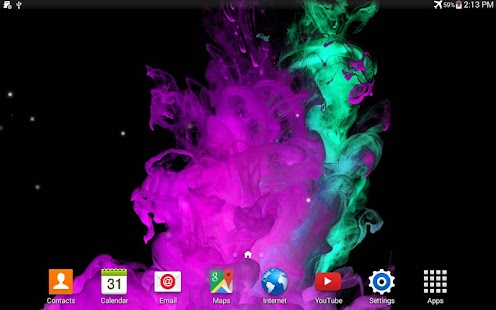
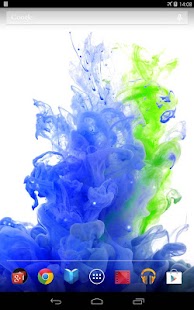
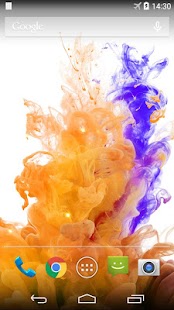
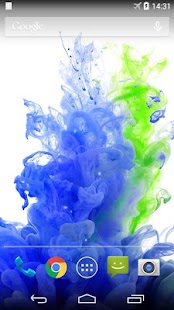
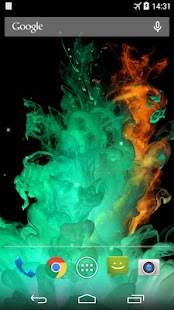
ေရာင္စံုမီးခိုးဒီဇိုင္းေလးနဲ႔ဖုန္းမွာလန္းႏိုင္မယ့္ - SMOKE LIVE WALLPAPER V1.0.9 APK


ေညာင္ညိဳသားေလးသို ့{ ဒီမွာ } သြားလိုက္ပါ


အေကာင္းဆံုး LAUNCHER တစ္ခုျဖစ္တဲ့-NEXT LAUNCHER 3D SHELL V3.22 APK


ဖုန္းကိုင္းေဆာင္းသူေတြအတြက္ Next Launcher ေလးျဖစ္တဲ့Next Launcher 3D Shell 3.22 Apk အသစ္ Version ေလးကိုတင္ေပးလုိက္ပါတယ္ဒီေကာင္ေလးကိုေတာ့အားလံုးလည္း သံုးဖူးၾကၿပီးသားျဖစ္မွာပါ။အဲ့ဒါေၾကာင့္အထူးလည္မိတ္ဆက္ေပးစရာမလိုေတာ့ဘူးလို႕ထင္ပါတယ္။ ရုပ္ထြက္နဲ႕ ဒီဇုိင္းကေတာ့ ေျပာေနစရာမလုိေလာက္ေအာင္ အားလံုးက သိၿပီးသားျဖစ္ေနမွာမို႕လို႕ ထပ္ျပီးေျပာျပစရာမလိုေလာက္ဘူးထင္ပါတယ္။အသံုးျပဳလုိသူေတြအတြက္ android version 2.2နဲ႕အထက္မွာ ရွိရံုနဲ႕ ေကာင္းမြန္စြာအသံုးျပဳႏိုင္ပါၿပီဗ်ာ။


Download Here  


ေညာင္ညိဳသားေလးသို ့{ ဒီမွာ } သြားလိုက္ပါ