.jpg)

Hard Drive မွာ Partition ဖ်က္နည္း
Hard Drive ေတြကို Partition ခြဲလိုေပါင္းလိုသူမ် ားအတြက္ နည္းပညာ မွ် ေဝျခင္းျဖစ္ပါတယ္ က်ေနာ့ ဆိုဒ္မွာတင္သမွ် ေတြဟာ ကိုယ္တိုင္လက္ေတြ ့လုပ္ကိုင္ျပီးတင္ထားတာျဖစ္ပါတယ္။ သင့္ အေနနဲ ့ ဒီနည္းကို စတင္ေတာ့မယ္ဆိုရင္ သင့္ကြန္ပ်ဴ တာရဲ့ Start Menu ကို Click ႏွိပ္ျပီး My Computer ေပၚမွာ Right Click ႏွိပ္လိုက္ပါ ဒီအဆင့္အတြက္ပံုကိုေအာက္ပါပံုမွာၾကည့္ပါ။

ေပၚလာမဲ့ Pop-Up Menu ထဲမွာ Manage ကိုရွာျပီးဖြင့္လိုက္ပါ ဒီအခါမွာ Application Windowsေလးေပၚလာမွာျဖစ္ပါတယ္ ဒီ Windows ရဲ့နာမည္က Computer Management ျဖစ္ပါတယ္။

အထက္ပါပံုကိုၾကည့္အပါ ဒီ Computer Management ထဲက Disk Management ကို Clickတစ္ခ်က္ႏွိပ္ျပီးဖြင့္ပါ ေအာက္ပါပံုအတိုင္း ေပၚလာမွာ ျဖစ္ပါတယ္
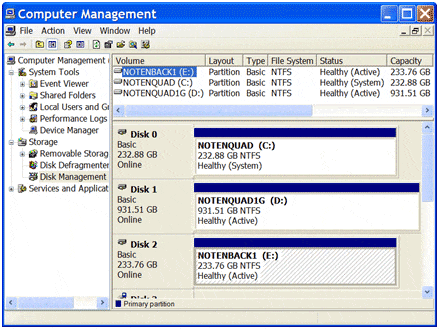
Windows ေတြရဲ့ Version ေတြမတူတာေၾကာင့္ေပၚလာတဲ့ ပံုေတြမတူလို ့ မ်က္စိလယ္မသြားရေလေအာင္ ေအာက္မွာပံုတစ္ပံုထပ္ တင္ေပးလိုက္ပါတယ္။

ဒီပံုထဲမွာေတာ့ Partition က သံုးပိုင္းေတာင္ ပါေနပါတယ္ သင့္ကြန္ပ်ဴ တာထဲမွာေတာ့ ႏွစ္ပိုင္းလဲျဖစ္နိဳင္တယ္ တူေတာ့ မတူဘူးေပါ့ဗ် ာ တူရင္လဲတူမယ္ အေရးၾကီးတာက လုပ္နည္းေလးသာ ျဖစ္ပါတယ္။
ဒီေတာ့ အထက္ပါပံုအရ သင့္အေနနဲ ့Partition (E) ကိုဖ်က္လိုတယ္ဆိုပါစို ့ သင့္ အဲဒီ Partition (E)ေနရာမွာ Right Click ႏွိပ္လိုက္ပါ Pop-Up Menu ေလးက်လာမွာျဖစ္ပါတယ္ ေအာက္ပါပံုအတိုင္းျဖစ္ပါတယ္
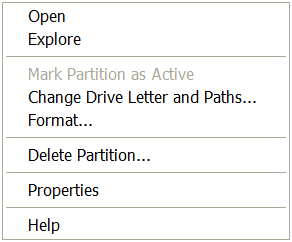
ဒီပံုထဲက Delete Partition.. ေနရာကို Click ႏွိပ္ေပးလိုက္ပါ Windows 7 Home မွာၾကေတာ့Delete Volume.. လို ့ေပးထားလို ့ေအာက္ပါပံုကိုပါတင္ေပးလိုပ္ပါတယ္။ ဒီေတာ့ Delete Partition..ျဖစ္ျဖစ္ Delete Volume.. ျဖစ္ျဖစ္အတူတူဆိုတာကို သိထားေအာင္ေအာက္ပါပံုကိုတင္ေပးလိုက္ပါတယ္။

ဒီေနရာမွာခုလို Delete ႏွိပ္လိုက္ရင္ ေအာက္ပါပံုေပၚလာမွာျဖစ္ပါတယ္

ပံုထဲကအတိုင္း OK ကိုႏွိပ္ျပီးဖ်က္လိုက္ပါ။ ဒီလိုဖ်က္လိုက္တဲ့အခါမွာ သင့္ကြန္ပ်ဴ တာမွာ Partition (E) ဟာေျပာက္သြားမွာျဖစ္ပါတယ္ My Computer ထဲဝင္ၾကည့္တဲ့အခါမွာ Partition (E)မရွိေတာ့တာေတြ ့ရမွာျဖစ္ပါတယ္ ဒီေတာ့ ဒီ Partition (E) ကိုျပန္ေဖၚေပးရမွာျဖစ္ပါတယ္ ေအာက္ပါပံုကိုၾကည့္ပါ ဖ်က္လိုပ္တဲ့ Partition (E) ေနရာမွာ Unallocated ေရးျပထားျပီး (E) လို ့ေရးျပထားတာကို မေတြ ့ရေတာ့ပါဘူး ပံုထဲမွာ မ်ဥ္းေစာင္းေတြနဲ ့231GB လို ့ေရးျပထားပါတယ္ ဒါကိုျပန္မေဖၚထားရင္ GB ေတြဆံုးရွံးပါတယ္ ဒီေတာ့ ဒါကိုျပန္ေဖၚေပးဖို ့လိုပါတယ္။ ဒါကိုျပန္ေဖၚရန္ သင္ဖ်က္လိုပ္တဲ့ Partition (E) ေနရာမွာ Right-Click ႏွိပ္ေပးလိုက္ရင္ ေအာက္ပါပံုလိုေတြ ့ရပါမယ္New Simple Volume ေနရာကို Click ႏွိပ္ေပးလိုက္ပါ။

New Simple Volume ကိုႏွိပ္လိုက္ျပီးရင္ေအာက္ပါပံုမ် ားအဆင့္ဆင့္က် လာမွာျဖစ္ပါတယ္ အားလံုးကို Next မ် ားအဆင့္ဆင့္ႏွိပ္ျပီး Finish ကိုေရာက္တဲ့အထိ Next မ် ားကို ႏွိပ္သြားပါ။


ဒီေနရာမွာ သူ ့မူရင္း Partition (E) ရဲ့ Volume ျပန္ေပၚလာျပီးျဖင့္လို ့သင့္ရဲ့ လုပ္ေဆာင္မွဳ ေအာင္ျမင္သြားပါျပီ ဒီနည္း Partition ေတြထဲမွာခိုေနေအာင္းေနတဲ့ Virus ေတြမလိုအပ္တဲ့ Softwareေတြကို ကိုယ္တိုင္ဘယ္လို ့မွာရွာမရေတာ့တဲ့အခါဖ်က္ျပစ္တဲ့နည္းလဲျဖစ္တယ္ဆိုတာ မွတ္ထားေစလိုပါတယ္ ကဲ့သင့္ရဲ့ My Computer ကိုဖြင့္ၾကည့္မယ္ဆိုရင္ေတာ့ ေအာက္ပါပံုလိုPartition (E) ကိုအသစ္စက္စက္ အျဖင့္ျပန္ေတြ ့ရမွာျဖစ္ပါတယ္။

က်ေနာ္ဟာ မေလးရွာမွာ ကြ်န္ခံလုပ္ကိုင္စားေသာင္ေနထိုင္ေနေပမဲ့ ျမန္မာျပည္ၾကီးကို ခ်စ္တဲ့စိတ္ကေတာ့ ယေန ့နိဳင္ငံေရးသမားေတြထက္ တစ္စက္ေလးမွမေရာ့သြားပါဘူး။ ကို ့ထမင္းကိုစားျပီး ျမန္မာျပည္သူ ေတြကို ပညာမွ်ေဝေနတာ က်ေနာ့ေစတနာအစစ္ေတြေၾကာင့္ ကိုယ္တိုင္လဲ ဥာဏ္စဥ္အျမင့္သို ့သာ တက္လွမ္းပရေစသား။